Portalen Adminval & Administratörsguide
Komplett handbok för administratörer i moderna SMS Teknik Portalen (k8api.smsteknik.se/portal)
Denna manual vägleder administratörer genom samtliga funktioner i k8-portalen: från organisationsträd och användarbehörigheter till centrala SMS-inställningar på kontonivå, automatiserad spam- och missbrukskontroll, GDPR-efterlevnad med raderingspolicy samt interndebitering.
Översikt: Administratörens ansvarsområden i k8
Som administratör i SMS Teknik Portalen har du tillgång till systeminställningar som styr organisationens meddelandeflöden, säkerhet och behörigheter.
Organisation & Roller
Strukturera bolag, dotterbolag och avdelningar med debiteringskoder och tilldela användare rätt behörighetsnivå.
Inställningar på Kontonivå
Definiera globala textavsändare (upp till 11 tecken utan mellanslag), svarsnummer och standardregler som ärvs av alla användare.
Säkerhet & Gallring
Skydda kontot mot spambottar och konfigurera automatisk dataradering per loggtyp enligt GDPR och intern policy.
Inloggning & Administratörsöversikt
SMS Tekniks moderna portal nås på adressen https://k8api.smsteknik.se/portal. Gränssnittet är optimerat för snabbt arbete, hög tillgänglighet och full transparens över organisationens samtliga kommunikationskanaler.
Inloggningsmetoder & Tvåfaktorsautentisering (2FA)
För att säkerställa högsta möjliga säkerhetsnivå stöder portalen flera inloggningsalternativ:
- BankID (Mobilt BankID): Rekommenderad och snabb metod. Administratören kopplar sitt personnummer under sina användarinställningar och kan därefter logga in snabbt och säkert utan lösenord. Kontakta SMS Teknik för prisförslag.
- Freja eID: Godkänd svensk e-legitimation med hög tillitsnivå (LoA3). Kontakta SMS Teknik för prisförslag.
- E-post & Lösenord med 2FA (OTP): Inloggning med starkt lösenord kompletterat med engångskod via SMS eller e-post.
Centrala grundinställningar på kontonivå
I dagsläget kan administratören ställa in standardlösenord på kontonivå för alla användare som läggs upp på portalen. När användaren väl loggat in kan medarbetaren själv ändra sitt personliga lösenord efteråt under sina kontoinställningar.
På samma sätt kan textavsändare i dagsläget ställas in på kontonivå av administratören. Denna textavsändare ärvs automatiskt av alla kontots användare som standard vid nya utskick (läs mer om detta i kapitel 5).
Konto- och funktionsväxlare i toppmenyn
I k8-portalens översta fält finns en integrerad konto- och funktionsväxlare. I exemplet nedan (Figur 1.1) visas en upplagd användare (hej@smsteknik.se (test)) samt hur man smidigt växlar mellan olika kundkonton och testmiljöer eller navigerar direkt till Skicka, Loggar, Resurser och Statistik.

En standardanvändare ser i huvudsak modulerna Skicka, sina egna skickade loggar och sina personliga mallar. När du är inloggad som auktoriserad administratör visas dessutom modulerna Resurser, Statistik och administrationsflikarna för organisation, kontoinställningar, användare och säkerhetspolicyer.
Organisation & Organisationsträd
I SMS Teknik Portalen struktureras kunder hierarkiskt i ett organisationsträd. Detta möjliggör spegling av komplexa företagsstrukturer, koncerner med flera dotterbolag, regionala kontor, kommunala förvaltningar eller interna avdelningar.
Nivåer i organisationshierarkin
Moderbolag
Koncernens högsta nivå. Överblickar alla underliggande dotterbolag, centrala avtal och övergripande säkerhetsregler.
Bolag
Den juridiska enheten eller huvudkontot där faktureringsuppgifter, huvudavsändare och centrala nummerresurser ligger.
Organisationsenhet
Avdelning, förvaltning eller team (t.ex. "Kundtjänst", "HR", "Skola Nord"). Kan tilldelas egna debiteringskoder och avsändarprofiler.
Debiteringskoder & Interndebitering
För varje organisationsenhet i trädet kan du tilldela en unik debiteringskod (t.ex. kostnadsställe 4020 eller projektnummer PRJ-IT). När medarbetare inom enheten skickar SMS eller startar signeringsärenden taggas trafiken automatiskt med koden. Detta eliminerar manuell kontering vid månadsslut.
Arvsprincipen (Inherited Settings)
Inställningar som konfigureras på en högre nivå (t.ex. SMS-avsändare eller dataraderingspolicy på Bolagsnivå) ärvs automatiskt av alla underliggande organisationsenheter. Om en specifik avdelning har unika behov kan inställningarna överstyras på enhetsnivå utan att påverka övriga organisationen.
Användaradministration (Lägg till & Hantera användare)
Som administratör kan du när som helst lägga till nya kollegor, uppdatera kontaktuppgifter, justera avdelningstillhörighet eller inaktivera konton vid avslutad anställning.
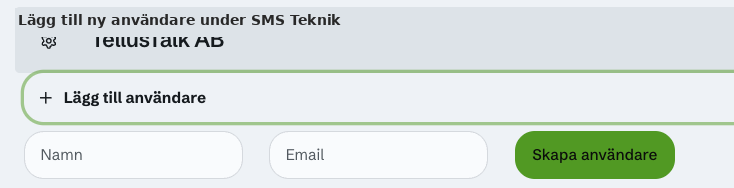
Steg-för-steg: Skapa en ny användare
- Navigera till fliken Användare under administration i portalen.
- Säkerställ att rätt bolag eller organisationsenhet är vald i vänstermenyn/trädet.
- Klicka på den gröna knappen Skapa användare.
- Ange användarens fullständiga Namn (t.ex. Anna Andersson) och E-postadress (t.ex. anna.andersson@foretaget.se).
- Klicka på Skapa. Portalen skickar ett automatiskt välkomstmejl med en säker länk där användaren sätter sitt personliga lösenord och aktiverar eventuell tvåfaktorsautentisering eller BankID.
Användarinställningar & Resurstilldelning
När användaren är skapad kan du konfigurera specifika rättigheter:
- Inloggningsalias (BankID): Registrera medarbetarens personnummer så att inloggning kan ske direkt via Mobilt BankID.
- Tilldelade avsändare: Begränsa vilka avsändarnamn eller virtuella nummer användaren får använda i Skickavyn.
- Återställning av 2FA: Om en användare byter telefonnummer eller behöver återställa sin tvåfaktorsautentisering kan administratören nollställa detta.
- Inaktivering: Vid personalförändringar inaktiveras kontot med ett klick. All historik och tidigare skickade meddelanden sparas intakta för revision.
Behörighet & Roller
I k8-portalen hanteras behörigheter med finkornig precision för att säkerställa att varje medarbetare har tillgång till exakt de funktioner och data som krävs för deras arbetsuppgifter (Principle of Least Privilege).
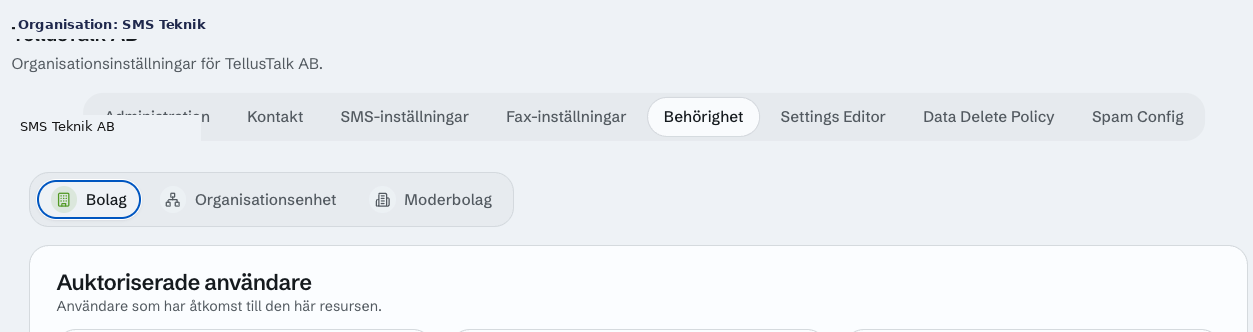
Behörighetsnivåer i k8-portalen
| Roll / Nivå | Omfattning | Rättigheter | Typisk användare |
|---|---|---|---|
| Moderbolagsadministratör | Hela koncernen | Fullständig behörighet till alla dotterbolag, organisationsträd, samlade loggar och koncerngemensamma inställningar. | Koncern-IT, IT-säkerhetschef, Koncernekonomi |
| Bolagsadministratör | Ett specifikt bolag | Kan skapa och hantera alla användare, ändra SMS-inställningar på kontonivå, ställa in dataraderingspolicy och hantera faktureringsunderlag. | IT-ansvarig, Kommunikationschef, Systemägare |
| Enhetsadministratör | Specifik enhet/avdelning | Begränsad administratör. Kan administrera användare och se loggar för sin egen avdelning, men har ingen insyn i andra enheters trafik. | Avdelningschef, Gruppledare, Rektor |
| Standardanvändare | Personligt konto | Kan skicka SMS/meddelanden via Skickavyn, använda SignApp och MailApp samt hantera personliga adressböcker och mallar. | Handläggare, Kundservicemedarbetare, Lärare |
Tillämpa alltid principen om lägsta behörighet. Ge endast medarbetare administratörsrättigheter på bolags- eller moderbolagsnivå om det är absolut nödvändigt. För enhetschefer räcker det oftast att tilldela rollen som Enhetsadministratör för deras specifika organisationsenhet.
Privacy by Design & Behörighetsdelning i K8
Plattformen K8 har ett modernt behörighetssystem utvecklat med Privacy by Design i fokus. Varje enskild användare har full kontroll över vem som kan se deras adressböcker, personliga inställningar och detaljer kring skickade och mottagna meddelanden.
Detta innebär att administratörer på kontot, och även SMS Tekniks support, som standard inte kan se något av detta. Vid supportfrågor kan det därför i vissa fall bli nödvändigt att användaren själv aktivt delar ut access/behörighet till SMS Tekniks support för att få handfast hjälp med felsökning eller genomgång.
En användare kan när som helst dela ut ”Access/Behörighet” på två nivåer:
- Hela sin arbetsyta/användarvy: Då kan den behöriga mottagaren (eller SMS Tekniks support) se hela användarens vy med inställningar, loggar, mallar och meddelanden.
- Specifik adressbok: Om användaren enbart delar ut en viss adressbok blir just den adressboken tillgänglig i mottagarens egen vy och adressbokshantering, utan att några andra privata inställningar eller loggar exponeras.
Dela ut access till en användares personliga profil
Plattformen K8 är byggd med Privacy by Design i fokus. Som standard kan varken administratörer eller supporten se en användares personliga adressböcker, inställningar eller meddelandeinnehåll. Genom funktionen Auktoriserade användare kan dock en administratör dela ut åtkomst till en specifik användarprofil till en eller flera andra användare.
Detta är särskilt lämpligt för:
- API- och systemkonton: Användarkonton som används för systemintegrationer och API-anrop saknar ofta en personlig mejladress. Genom att dela ut profilen till t.ex. tekniker kan de administrera kontot och granska loggar utan att behöva känna till eller byta lösenordet.
- Avlastning och samarbete: Kollegor kan få tillgång till att hjälpa varandra utan att någonsin behöva dela ut sina personliga inloggningsuppgifter.
- Inga extra behörigheter: Den användare som får profilåtkomst behöver inte vara administratör och får inga rättigheter till resten av organisationen – enbart möjligheten att växla in på den specifika profilen.
Steg-för-steg: Så delar du ut profilåtkomst
- Gå till Användare i vänstermenyn.
- Klicka på pilen framför den användare vars profil du vill dela ut för att expandera inställningarna.
- Klicka på fliken Behörighet. Här listas befintliga behörigheter under Auktoriserade användare.
- Klicka på knappen + Ge åtkomst uppe till höger i sektionen.
- Ange e-postadressen eller användarnamnet på den kollega som ska få åtkomst.
- Välj önskad behörighetsnivå under Behörigheter:
- Läsa: Mottagaren kan växla till profilen, navigera runt, granska loggar och se adressböcker, men kan inte ändra inställningar eller skicka ut meddelanden.
- Redigera: Mottagaren kan agera fullt ut i profilens namn: skicka meddelanden, ändra inställningar, redigera/skapa adressböcker och mallar samt vidaredela behörigheten.
- Klicka på Ge åtkomst för att spara.
Rättigheterna du delar ut följer dina egna behörigheter på kontot med två viktiga principer:
- Om du har fått högre rättigheter till just denna specifika användare än vad du har generellt på kontot, kan du hantera användaren med dessa högre rättigheter.
- Om du har lägre rättigheter (t.ex. enbart Läsa) till en viss användare, visas inte knappen ”Ge åtkomst” eftersom du själv saknar rättighet att delegera behörigheter vidare.
Inställningar
Särskild betoning: Inställningarna under denna sektion konfigureras på kontonivå och fungerar som centrala standardregler för hela kontot. Administratören anger i dagsläget de centrala standardinställningarna för hela kontot som ärvs automatiskt av alla medarbetare. Samtidigt har en användare som är inloggad i portalen full behörighet att ändra sin egen förvalda avsändare under hens personliga SMS-inställningar, samt att flexibelt välja bland organisationens godkända avsändaralternativ i Skickavyn vid varje specifikt utskick.
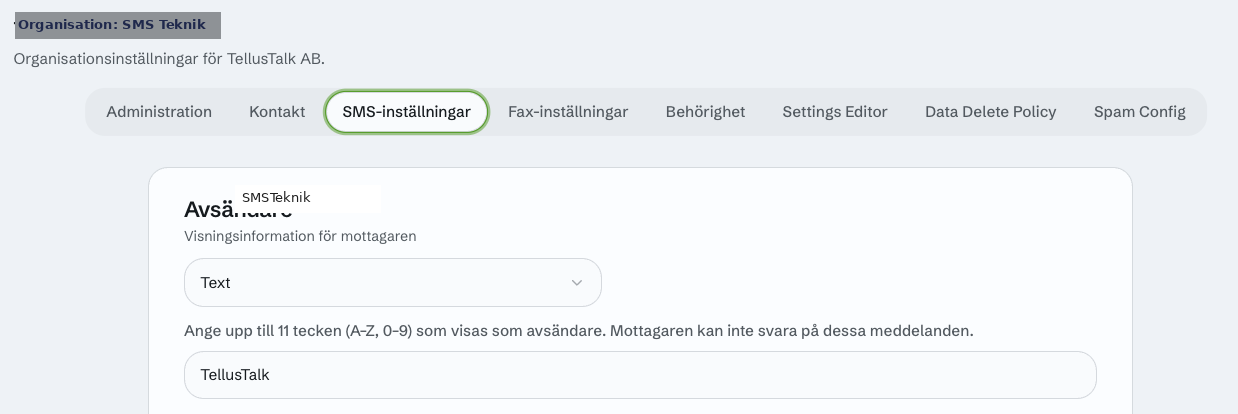
Fullständig översikt: Val av SMS-avsändare
När ett SMS skickas via SMS Teknik visas en avsändare i mottagarens mobiltelefon. Som administratör kan du definiera och tillåta följande avsändaralternativ för kontot:
1. Svarbara SMS (Tvåvägskommunikation)
- Nummer (Valfritt mobilnummer): Valfritt mobilnummer, exempelvis medarbetarens eget tjänstemobilnummer. Mottagaren ser numret i displayen och kan svara precis som om SMS:et skickades direkt från telefonen. Svaret hamnar i medarbetarens vanliga mobila inkorg.
- Svars-SMS (Virtuellt svarsnummer): SMS Teknik tilldelar eller använder ett eget virtuellt nummer. Mottagarens svar tas emot av SMS Tekniks system och vidarebefordras automatiskt till användarens e-postadress eller en angiven webhook/system-URL.
- Kortnummer: Om organisationen hyr ett kodord/prefix av SMS Teknik kan SMS Tekniks kortnummer (t.ex.
72080) användas som avsändare. För att svaret ska dirigeras rätt måste mottagaren skriva det hyrda kodordet först i sitt svarsmeddelande.
2. Icke svarbara SMS (Envägskommunikation)
- Text (Alfanumerisk avsändare): Upp till 11 alfanumeriska tecken (
a-z,A-Z,0-9, bindestreck-och punkt.). Observera att man inte kan ha mellanslag i en textavsändare. Exempel:SMS Teknik,Kommunen,Tandklinik. Mottagaren kan inte svara på detta meddelande! - Ämne: De första 11 tecknen av meddelandets ämnesrad används automatiskt som avsändare. Även detta är en alfanumerisk textavsändare som inte kan besvaras.
Konfigurationsalternativ på kontonivå
- Standard avsändarvisning: Den avsändare som automatiskt är ifylld när en medarbetare öppnar Skickavyn.
- Lås avsändare: Tvinga alla utskick att använda kontots godkända textavsändare så att enskilda användare inte kan ange privata mobilnummer.
- Giltighetstid (Validity Period): Standardvärdet är 48 timmar. Om mottagarens mobil är avstängd försöker mobiloperatörerna leverera meddelandet under denna tid. För tidskritiska engångskoder kan du sänka giltighetstiden till t.ex. 1 eller 2 timmar.
- Teckenkodning & SMS-längd: Standard GSM 7-bit ger 160 tecken per SMS. Om specialtecken eller emojis används växlar systemet automatiskt till UCS-2 (Unicode, 70 tecken per SMS-del). Kontoinställningen kan ställas in för att varna användare om Unicode-tecken upptäcks.
Spam Config (Spamkonfiguration & Missbruksskydd)
Funktionen Spam Config skyddar organisationens konto och budget mot missbruk, felskick och skadlig programvara. Den fungerar som en automatiserad säkerhetsspärr (Rate Limiting) per mottagarland.
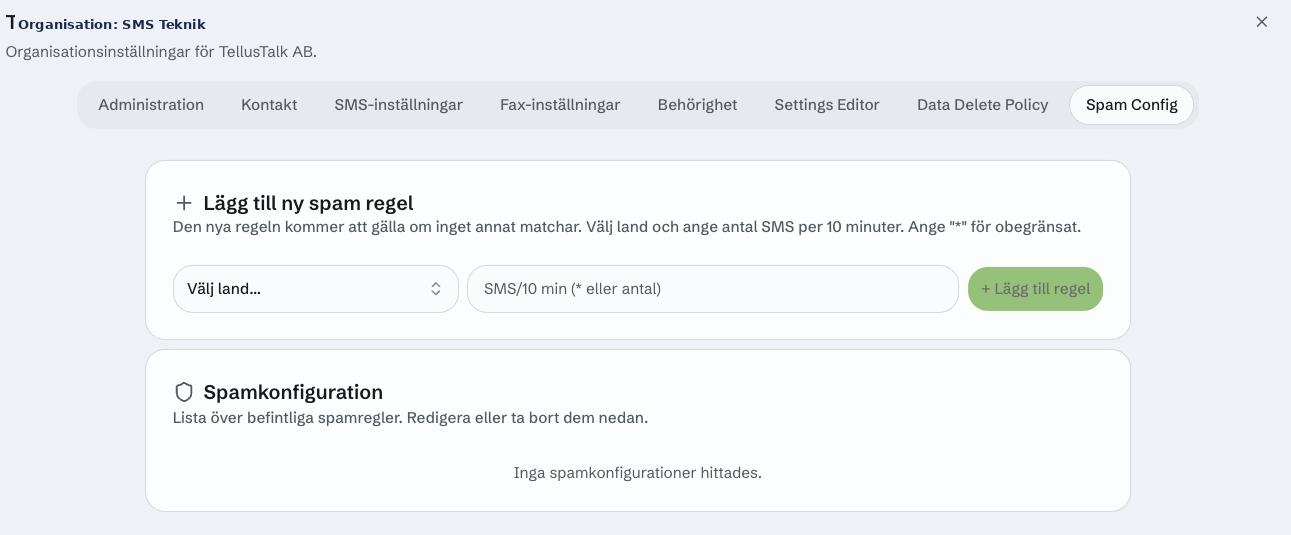
Hur Spam Config fungerar i praktiken
I formuläret definierar du regler baserat på två parametrar:
- Land (Country): Välj specifikt land (t.ex. Sverige, Norge, Finland) eller internationell destination.
- SMS per 10 minuter: Ange maximalt antal tillåtna SMS som får skickas till det valda landet under ett rullande 10-minutersfönster.
- Obegränsat (
*): Om du anger en asterisk (*) tillämpas ingen volymgräns för det specifika landet.
Skyddsscenarier: Varför Spam Config är kritiskt
| Hot / Risk | Beskrivning | Hur Spam Config skyddar |
|---|---|---|
| Autosvars-loopar | En e-postadress kopplad till MailApp skickar autosvar till en annan e-postserver som också skickar autosvar, vilket genererar tusentals SMS. | Spärren bryter automatiskt flödet så fort tröskelvärdet (t.ex. 50 SMS/10 min) uppnås och varnar administratören. |
| Spambot-attacker (SMS-pumpning) | Ett externt webbformulär eller API utnyttjas av bottar för att skicka verifierings-SMS till dyra utländska nummer (Artificially Generated Traffic). | Genom att spärra eller kraftigt begränsa utlandstrafik till 0 eller få SMS stoppas attacken omedelbart. |
| Felkonfigurerade integrationer | En intern script- eller API-integration fastnar i en oändlig loop och försöker skicka samma påminnelse om och om igen. | Begränsar den ekonomiska skadan och förhindrar att mottagare bombarderas med dubblettmeddelanden. |
Policy för dataradering (Data Delete Policy & GDPR)
Under Policy för dataradering (Hantera policyer för loggradering) styr administratören exakt vilka kategorier av loggar som ska rensas automatiskt. Funktionen är utformad för att uppfylla GDPR:s krav på lagringsminimering samtidigt som ni behåller full teknisk spårbarhet vid supportärenden.
Viktig grundprincip – vad tas bort och vad blir kvar? När en logg raderas enligt er policy tas själva meddelandeinnehållet och personuppgifterna (såsom mottagarens och avsändarens telefonnummer eller e-postadress) bort permanent. Däremot sparas teknisk metadata (såsom Logg-UUID, tidsstämpel, antal SMS-delar och leveransstatus/felkod) så att SMS Tekniks support fortfarande kan felsöka en sändning i mobilnäten utan att se några personuppgifter.
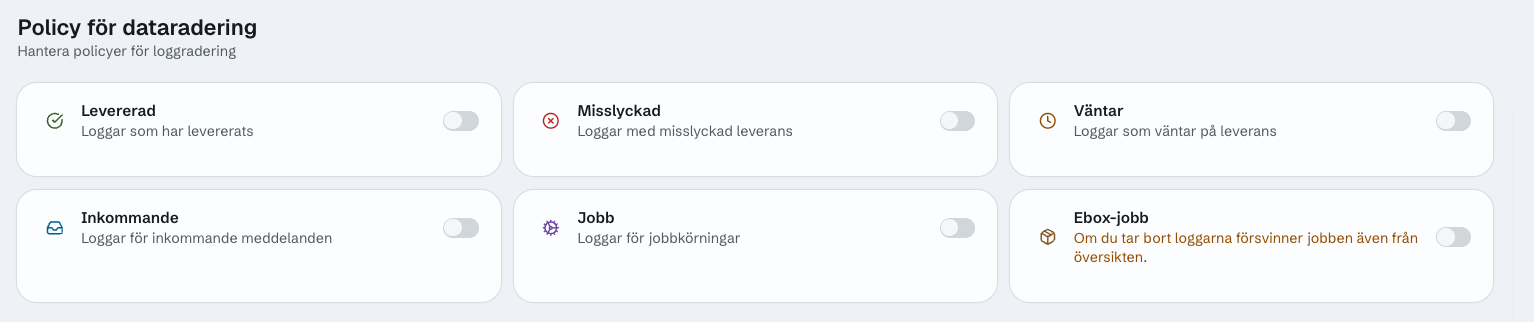
Så fungerar de 6 reglagen – detta styr varje val
Du aktiverar eller avaktiverar automatisk dataradering separat för varje loggtyp:
| Reglage i portalen | Vad det gäller | Vad som händer när reglaget är aktiverat |
|---|---|---|
| Levererad Loggar som har levererats |
Framgångsrikt levererade utskick | Raderar meddelandetext och personuppgifter (Från/Till) så snart operatören bekräftat att mottagaren fått meddelandet. Teknisk status och Logg-UUID sparas. |
| Misslyckad Loggar med misslyckad leverans |
Utskick som inte nått fram | Raderar meddelandetext och personuppgifter. Obs: Statuskod, felkod och Logg-UUID sparas alltid så att ni och supporten kan felsöka varför leveransen misslyckades. |
| Väntar Loggar som väntar på leverans |
Utskick under pågående leveransförsök | Raderar meddelandeinnehåll och personuppgifter för meddelanden som ligger i kö eller inväntar slutgiltig leveransrapport från operatören. |
| Inkommande Loggar för inkommande meddelanden |
Svars-SMS och inkommande trafik (MO) | Raderar inkommande meddelandetext och avsändarens telefonnummer/adress i portalens logg efter att meddelandet tagits emot och vidarebefordrats. |
| Jobb Loggar för jobbkörningar |
Massutskick, grupp-SMS & schemalagda jobb | Raderar meddelandeinnehåll och mottagarlistor för överordnade batchkörningar och schemalagda utskick. |
| Ebox-jobb (SignApp-jobb) Gäller digitala signeringsärenden i SignApp |
Signeringsjobb och dokument i SignApp | Viktigt: Ebox-jobb avser era signeringsärenden i SignApp. Om du aktiverar detta reglage och tar bort loggarna försvinner signeringsjobben och dokumenten även från översikten i SignApp. Aktivera endast om era signerade avtal redan arkiveras externt. |
I portalens inställningar heter det sjätte reglaget Ebox-jobb. Detta är det tekniska systemnamnet för SignApp-jobb (digitala signeringsärenden). Till skillnad från vanliga SMS-loggar – där en raderad logg bara rensar text och personuppgifter i logglistan – innebär radering av Ebox-jobb att själva signeringsärendet och dess dokument tas bort så att jobbet även försvinner från din översikt i SignApp.
Skillnad mellan en ej raderad och en raderad logg
Många undrar varför en loggrad fortfarande syns i logglistan efter att dataraderingen har körts. Anledningen är att personuppgifter och meddelandeinnehåll tas bort, medan den anonyma tekniska transaktionsinformationen sparas för statistik och supportfelsökning:
- Detta raderas permanent: Själva meddelandetexten/innehållet samt personuppgifter i fälten
FrånochTill(telefonnummer, e-postadresser och användar-ID:n tas bort från detaljvyn och maskeras i listan, t.ex.7aaa***6ac4). - Detta sparas för supporten:
Logg-UUID,Utskicks-UUID,Konversations-UUID,Användar-UUID,SMS-delar,Loggtid,Artikel-IDochStatus(t.ex.Utskick mottaget (code: 300)) samt tidsstämpelnRaderadsom visar exakt när innehållet rensades.
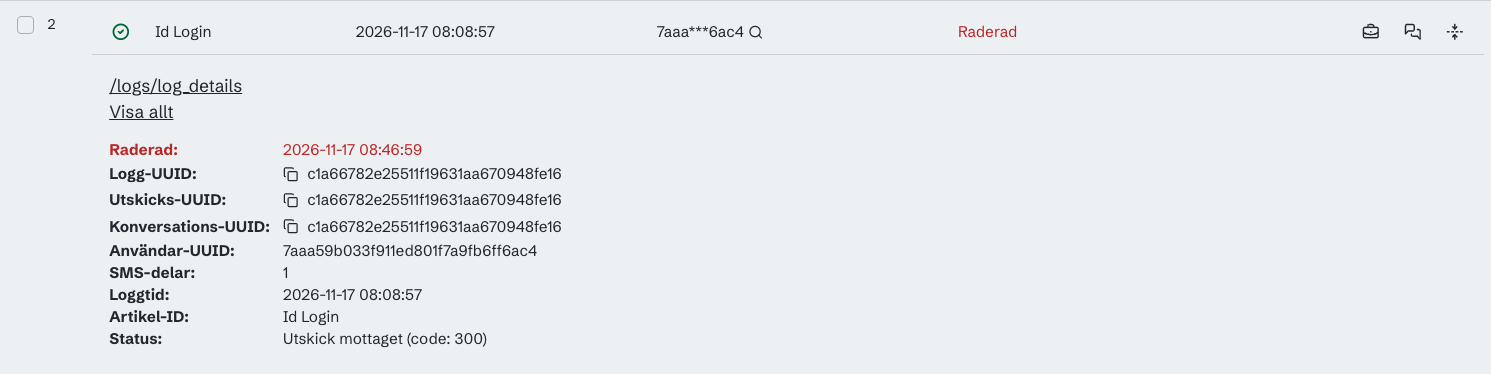
7aaa***6ac4). Fälten Från, Till och meddelandetexten är helt borta, men Logg-UUID, Loggtid och Status (code: 300) finns kvar så att supporten kan felsöka vid behov.
Inom hälso- och sjukvård, socialtjänst, offentlig sektor och finansiell verksamhet innehåller meddelanden ofta känsliga personuppgifter. Genom att aktivera automatisk radering rensas all persondata och meddelandetext bort enligt GDPR, samtidigt som era administratörer och SMS Tekniks support kan utreda leveransfrågor med hjälp av postens anonyma Logg-UUID.
Resurser & Nummeradministration (Tilläggstjänst)
Viktig information: Resurser & Nummeradministration är en tilläggstjänst där organisationen hyr något av dessa val (virtuella mobilnummer, kortnummer/kodord, digitala faxnummer eller publika profiler). Under sektionen Resurser i portalen administrerar ni de dedikerade nummer och kanaler som ert konto har aktiverat.
Samtliga nummerresurser hyrs som separata tilläggstjänster och kopplas till ert konto efter överenskommelse. Kontakta SMS Tekniks kundservice och säljteam på sales@smsteknik.se eller telefon 0524-103 50 för att beställa nya nummer eller aktivera ytterligare svars- och faxkanaler.
Resurstyper i Portalen
- Virtuella mobilnummer: Dedikerade svenska mobilnummer (+46 7x...) som tillhör ert konto. Perfekt för inkommande tvåvägs-SMS. Inkommande meddelanden kan automatiskt vidarebefordras till en eller flera e-postadresser, en HTTP-webhook eller portalens gemensamma inkorg.
- Kortnummer & Kodord: 5-siffriga kortnummer (t.ex.
72080) med unika sökord (t.ex. "STARTA", "BOKA"). Används för kampanjer, kundklubbar, SMS-anmälningar eller tvåstegsverifiering. - Digitala faxnummer: Lokala riktnummer (08-, 031-, 040- etc.) eller 0200-nummer som tar emot fax. Inkommande fax konverteras i realtid till PDF och skickas som e-postbilaga till vald e-postadress. Utgående fax kan skickas direkt via e-post eller portalen.
- Publika avsändarprofiler: Delade e-postadresser och textavsändare som administratören godkänt för hela bolaget.
Loggar & Trafikuppföljning
Loggvyn i k8-portalen ger administratörer realtidsinsyn i all utgående och inkommande trafik över samtliga kanaler: SMS, E-post, SignApp, MMS och Fax.
Tolkning av leveransstatusar
| Status | Betydelse | Åtgärd / Förklaring |
|---|---|---|
| Levererad | Meddelandet har tagits emot av mottagarens enhet och bekräftats av telekomoperatören. | Allt klart. Leveranskvitto finns registrerat. |
| Sänd | Meddelandet har överlämnats från SMS Teknik till mottagande telekomoperatör. | Operatören försöker nå mottagarens telefon. |
| Väntar | Mottagarens mobiltelefon är tillfälligt avstängd, utan täckning eller i flygläge. | Operatören gör automatiska återförsök under meddelandets giltighetstid (standard 48h). |
| Misslyckad | Meddelandet kunde inte levereras. Felkod specificeras i loggen. | Orsaker kan vara ogiltigt telefonnummer, uppsagt abonnemang eller operatörsspärr. |
| Raderad | Meddelandeinnehåll och personuppgifter (Från/Till) har raderats enligt kontots Policy för dataradering. | Teknisk metadata (Logg-UUID, loggtid, antal delar och statuskod) sparas alltid så att supporten kan felsöka leveransen. |
Om ett meddelande får statusen Misslyckad eller stoppas av loopkontrollen finns en specifik teknisk felkod i loggen (t.ex. txtSUBSCRIBER_UNKNOWN, txtHANDSET_MEMORY_FULL eller Duplicate message).
Vi har sammanställt en separat, komplett uppslagsguide med samtliga felkoder, vad de innebär och rekommenderade åtgärdssteg:
Sökning på unikt UUID
Varje transaktion i SMS Teknik Portalen tilldelas ett unikt 36-teckens UUID (t.ex. e7b92f44-6c12-48a1-b84e-399a5180421d). Vid kontakt med SMS Tekniks support är det alltid snabbast att uppge transaktionens UUID för omedelbar teknisk spårning i telekomnätet.
Anonymiserade loggar (Privacy Mode)
Om organisationen hanterar känslig verksamhet kan loggarna ställas in i anonymiserat läge. Då maskeras de sista fyra siffrorna i mobilnumren (t.ex. +4670123****) och meddelandets brödtext döljs för användare utan revisionsbehörighet.
Statistik & Trafikanalys
I modulen Statistik får administratören en överskådlig och aggregerad bild av organisationens kommunikationsvolymer. Datat uppdateras automatiskt var 4:e timme dygnet runt.
Filtreringsmöjligheter
Du kan analysera trafiken ur flera olika dimensioner:
- Per tidsintervall: Idag, senaste 7 dagarna, innevarande månad, föregående kvartal eller anpassat datumintervall.
- Per organisation & enhet: Jämför volymer mellan olika dotterbolag eller avdelningar.
- Per användare: Se vilka medarbetare som skickar mest eller om volymer fördelar sig jämnt över teamet.
- Per kommunikationskanal: Separera SMS, E-signeringar, E-post och Fax.
Viktiga nyckeltal att följa
- Leveransgrad (%): Andelen framgångsrikt levererade meddelanden. En leveransgrad över 98% är normalt vid uppdaterade kundregister.
- Antal debiterade SMS-delar: Ett SMS på 160 tecken räknas som 1 del. Om ett meddelande är 161–306 tecken debiteras det som 2 delar. Genom att följa antalet delar kan administratören identifiera om mallar bör kortas ned för att spara kostnader.
- Signeringsstatusar: Andel slutförda e-signeringar kontra utgångna eller avbrutna ärenden i SignApp.
Interndebitering & Kostnadsfördelning
För medelstora och stora organisationer, kommuner och koncerner erbjuder SMS Teknik en automatiserad tjänst för interndebitering. Tjänsten gör att fakturan från SMS Teknik enkelt kan fördelas mellan olika interna kostnadsställen. Interndebitering är en tilläggstjänst som kostar 500 kr per månad.
Hur interndebiteringen fungerar
- Administratören lägger in respektive avdelnings debiteringskod (kostnadsställe) i organisationsträdet.
- När användare skickar meddelanden taggas varje transaktion i realtid med rätt kod.
- Vid varje månadsskifte genereras en specificerad debiteringsfil i Microsoft Excel-format (
.xls). - Ekonomiavdelningen importerar filen direkt till organisationens affärssystem (t.ex. Agresso/Unit4, Visma, SAP, Raindance).
Interndebitering är en tilläggstjänst som kostar 500 kr/månad och aktiveras av SMS Tekniks kundservice. Kontakta sales@smsteknik.se så hjälper vi er att aktivera tjänsten och matcha filformat och layout med era interna ekonomirutiner.
GDPR, Underbiträden & Säkerhet
SMS Teknik är en svensk telekomoperatör och meddelandeleverantör med över 25 års erfarenhet av säkra meddelandetjänster för svensk offentlig sektor, bank, vård och industri.
Personuppgiftsbiträdesavtal (PUB-avtal)
När ni använder SMS Teknik agerar vi som personuppgiftsbiträde för den personliga information ni överför (telefonnummer, namn, meddelandetext). Vi tecknar alltid fullständiga PUB-avtal (Data Processing Agreements) som uppfyller GDPR:s artikel 28 i detalj.
Underbiträdesförteckning & Aviseringar
SMS Teknik använder endast noggrant utvärderade underbiträden (t.ex. svenska telekomoperatörer som Telia, Telenor och Tele2 samt säkerhetsinfrastruktur inom Sverige).
- Opt-in för underbiträdesaviseringar: I k8-portalen kan administratören anmäla sin e-postadress för att få formella förhandsaviseringar minst 30 dagar innan ändringar sker bland underbiträden.
- Svensk datalagring: Samtliga servrar och reservhallar är belägna inom Sveriges gränser under strikt svensk lagstiftning. Ingen kunddata överförs till tredje land utanför EU/EES.
Säkerhetsteknisk arkitektur
- Kryptering i vila och transport: All trafik skyddas med TLS 1.3 och modernaste krypteringsstandarder.
- Regelbundna penetrationstester: Portalen och underliggande API:er granskas återkommande av oberoende ackrediterade säkerhetsföretag.
- Skyddade meddelanden: För information som omfattas av sekretess erbjuder SMS Teknik Skyddade meddelanden, där mottagaren måste legitimera sig med BankID för att kunna läsa texten och bilagorna.
Vanliga frågor (FAQ) för administratörer & Support
Varför kan mottagaren inte svara på SMS när vi använder företagsnamnet som avsändare?
En alfanumerisk textavsändare (upp till 11 tecken utan mellanslag, t.ex. "SMS Teknik") är en envägsidentifierare i mobilnäten. Mobiltelefoner kan endast skicka svars-SMS till numeriska telefonnummer. Om ni vill att mottagaren ska kunna svara måste ni ange ett virtuellt mobilnummer eller svarsnummer som avsändare.
Hur återställer jag en användares tvåfaktorsautentisering (2FA)?
Gå till Användare i portalen, sök upp medarbetaren och klicka på Redigera. Välj alternativet Återställ 2FA. Vid nästa inloggning verifierar användaren sig på nytt via engångskod (SMS/e-post).
Kan olika avdelningar ha olika standardavsändare?
Ja. Genom att konfigurera organisationsträdet kan ni sätta unika standardavsändare per organisationsenhet (t.ex. "SkolaNord" för enheten Skola, och "Bibliotek" för enheten Kultur), samtidigt som båda ligger under samma bolagskonto.
Hur beställer vi nya virtuella mobilnummer eller kortnummer?
Kontakta SMS Tekniks kundservice via e-post till sales@smsteknik.se. Vi lägger upp numren på ert konto inom några timmar och kopplar dem direkt till era önskade vidarebefordringsregler.
Påverkas möjligheten till teknisk felsökning om vi aktiverar automatisk radering?
Nej, teknisk felsökning fungerar även för raderade loggar. När Policy för dataradering körs raderas själva meddelandetexten och personuppgifterna (fälten Från och Till), medan teknisk metadata såsom Logg-UUID, tidsstämpel, antal SMS-delar och status-/felkod sparas. Med hjälp av Logg-UUID kan SMS Tekniks support spåra och felsöka leveransen utan att se personuppgifter. Tänk dock på att reglaget Ebox-jobb gäller SignApp-jobb – aktiverar ni radering där tas även signeringsjobben bort från SignApp-översikten.
Så felanmäler du och får support – 3 steg
För att du och era användare ska få så snabb hjälp som möjligt rekommenderar vi följande ordning vid felsökning och supportärenden:
Innan du väljer att rapportera ett fel (vid felleverans av ett meddelande):
• Kontrollera numret noggrant: Testa om vanliga samtal eller privata SMS går fram. Om utskicket ändå misslyckas via Portalen – kontrollera när det senast fungerade att skicka samt vilken exakt felkod som visas under Loggar (den kod som returnerats av mobil- eller telekomoperatören).
• Lär dig felkoderna: Se vår Felkodsguide för att direkt se vad felkoden betyder och hur du åtgärdar felet innan du väljer ”Rapportera ett problem” – i de flesta fall kan du själv utläsa orsaken och lösa problemet direkt med hjälp av guiden.
- 1:a hand – Portalen (Rapportera ett problem): Öppna din profilmeny i övre högra hörnet i Portalen och välj Rapportera ett problem. Beskriv ärendet och bifoga skärmdumpar. Tekniska uppgifter bifogas automatiskt.
- 2:a hand – E-post till support@smsteknik.se: Ange alltid:
• Transaktionens unika Logg-UUID (hittas under Loggar > Detaljer)
• Mottagarnummer / e-postadress samt datum & klockslag
• Eventuell felkod (se vår Felkodsguide) - 3:e hand – Telefon 0524-103 50: Vardagar kl. 08:00–17:00. Tilläggstjänst: SMS Teknik erbjuder dygnet runt-support som en valbar tilläggstjänst i abonnemanget för kunder med behov av utökad beredskap och SLA dygnet runt. Kontakta sales@smsteknik.se för att teckna tilläggsavtal för support dygnet runt.
Teknisk Support
E-post: support@smsteknik.se
Telefon: 0524-103 50
Vardagar: 08:00 – 17:00
Support dygnet runt: Tillgängligt som tilläggstjänst i abonnemanget för betalande kunder med utökat serviceavtal. Kontakta sales@smsteknik.se för aktivering.
Kundservice & Sälj
För nya tjänster, prisfrågor och avtal:
Telefon: 0524-103 50
Vardagar: 08:00 – 17:00
Portallänkar & Drift
Direktlänkar för administratörer: