Officiell Manual SMS Teknik Portalen eIDAS & GDPR-säker ISO 27001 & ISO 9001 0 cookies & 0 spårning

Manualen för SMS Teknik SignApp i Portalen

snabb och säker digital och elektronisk signering

SMS Teknik Sign App är en komplett, modern webbtjänst för digital och elektronisk signering direkt i SMS Teknik Portalen. Tjänsten är utvecklad för företag, kommuner och organisationer som ställer kompromisslösa krav på säkerhet, integritetsskydd (GDPR) och smidig administration. Oavsett om du hanterar enskilda kundavtal, flerpartsprotokoll eller återkommande personalblanketter ger Sign App dig full kontroll från förberedelse till arkiverat slutdokument.

BankID, Freja+ & e-leg
Juridiskt bindande (eIDAS)
Hänglås & GDPR-skydd
100% svensk serverdrift

Instruktionsfilm: SMS Teknik Sign App

Se genomgången i videoformat med Jacquelines röst, tydliga undertexter och pedagogiska steg.

Längd: 64 sekunder
Svenskt tal (Jacqueline) Inbrända undertexter Skapa, förbered, skicka & signera
Öppna video i nytt fönster →
PDF-manual

Vill du ha hela manualen sparad som PDF?

Ladda ner den fullständiga användarmanualen i officiellt A4-format – perfekt för utskrift, internutbildning och företagsarkivering.

Ladda ner PDF-manualen
Kapitel 1

Introduktion & Snabbstart

Behöver du skicka ett avtal för påskrift direkt? Signeringsflödet i SMS Teknik Portalen är intuitivt utformat så att du kan slutföra och skicka iväg ett professionellt signeringsärende på under två minuter – helt utan tekniska förkunskaper.

1

Välj mall eller dokument

Ladda upp ett eller flera dokument i PDF eller PDF/A (upp till 15 MB per fil) direkt från din dator, eller välj en sparad mall under fliken 'Skapa' för att återanvända tidigare inställningar och roller. Både vanlig standard-PDF och arkivbeständig PDF/A stöds fullt ut.

2

Lägg till deltagare & roll

Fyll i namn, e-postadress eller mobilnummer. Välj önskad inloggnings- och signeringsmetod (t.ex. svenskt BankID) samt tilldela roll (undertecknare, granskare eller passiv åskådare).

3

Granska & skicka

Kontrollera förhandsgranskningen, anpassa avsändarnamn, skriv ett personligt följebrev eller aktivera automatiska påminnelser. Klicka på Skicka och följ sedan statusen i realtid.

Visste du att?

Mottagaren behöver varken skapa konto eller ladda ner någon programvara hos SMS Teknik för att signera. Inbjudan öppnas säkert via en krypterad webblänk på dator, surfplatta eller mobiltelefon, där legitimering sker med vald e-legitimation.

Kapitel 2

Översikten – Kontrollpanel & Mina jobb

När du öppnar Sign App i SMS Teknik Portalen möts du direkt av Mina jobb. Detta är din centrala kontrollpanel där alla dina pågående, färdiga och sparade signeringsärenden samlas i en ren, överskådlig och sökbar tabell.

Figur 1: Översiktsvyn i 'Mina jobb' med statusflaggor och realtidsmätare
Skärmdump av översiktsvyn och Mina jobb i SMS Teknik Sign App
Kontrollpanelen: Ger en komplett överblick över alla signeringsärenden, filter efter status (Färdigt, Pågående, Utkast), sökfält för snabbfiltrering och indikatorer för varje dokument.

Dokumentstatusar i systemet

Status Förklaring Tillgängliga åtgärder
Färdigt Samtliga obligatoriska parter har undertecknat eller godkänt. Dokumentet är förseglat med kryptografisk tidsstämpel och ett juridiskt verifikationsblad har bifogats. Ladda ner signerat PDF-original, visa verifikat, exportera revisionslogg.
Pågående Inbjudningar har distribuerats via e-post eller SMS och ärendet väntar på att en eller flera deltagare ska slutföra sin signering. Skicka manuell påminnelse, kopiera signeringslänk, avbryt ärende.
Utkast Ärendet är påbörjat och sparat, men har ännu inte skickats iväg till deltagarna. Fortsätt redigera dokument, lägg till parter, radera utkast.
Avvisat / Utgånget En granskare eller undertecknare har aktivt nekat signering, eller så har ärendets förfallodatum passerats utan att alla skrivit under. Granska avvisningsorsak, skapa nytt ärende baserat på samma underlag.

Realtidsmätare och aktivitetsspårning (Penna, Öga, Tumme)

I kolumnerna för varje signeringsjobb ser du tre interaktiva mätare som ger dig direkt insikt i deltagarnas interaktion:

Ögonikon (Visningar)

Registrerar hur många av mottagarna som har klickat på inbjudningslänken och öppnat dokumentet. Perfekt för att veta om kunden har läst avtalet innan du ringer för uppföljning.

Bock / Tumme (Godkännande)

Anger status för tilldelade Granskare. Visar om dokumentet har granskats och godkänts för signering eller om komplettering har begärts av någon granskande part.

Pennikon (Signeringar)

En tydlig räknare (t.ex. 2/3) som anger exakt hur många av de obligatoriska undertecknarna som har slutfört sin e-signatur och hur många som återstår.

Kapitel 3

Förbered dokument & mallar

I SMS Teknik SignApp startar du nya ärenden under fliken 'Skapa'. Från översikten kan du antingen välja en befintlig, förkonfigurerad mall (t.ex. Allmänna villkor eller DORA-tillägg) eller klicka på 'Skapa nytt' för att ladda upp och konfigurera ett helt nytt signeringsjobb.

Figur 2: Fliken 'Skapa' – Välj mellan att använda en mall eller klicka 'Skapa nytt'
Skärmdump av fliken Skapa i SMS Teknik SignApp där du kan välja en befintlig mall eller klicka Skapa nytt
Första steget – Fliken 'Skapa': Klicka på fliken Skapa i toppmenyn. Här ser du dina sparade mallar (som kan startas med ett klick) samt kortet 'Skapa nytt' där du laddar upp valfri PDF eller PDF/A.

Regler och möjligheter för dokumenthantering

PDF & PDF/A Max 15 MB

Systemet har fullt stöd för både vanlig PDF och arkivgodkänd PDF/A (upp till 15 MB per dokument). Både standard-PDF och PDF/A kan laddas upp och signeras direkt i portalen. PDF/A säkerställer långtidsarkivering och att dokumentets visuella utseende förblir identiskt över tid. Se till att dokumentet är i slutgiltigt skick innan uppladdning.

Slå ihop vs Separat

Laddar du upp flera dokument kan du välja om de ska slås samman till ett gemensamt signerat avtal, eller om varje fil ska signeras som fristående separata dokument i samma ärende.

Stöddokument

Bifoga allmänna villkor, produktblad eller policydokument som stöddokument. Deltagarna kan läsa och ladda ner dem, men de kräver ingen egen signatur.
Figur 3: Skapa nytt signeringsjobb – Dokument att signera, stöddokument och deltagaröversikt
Skärmdump av SMS Teknik SignApp när du skapar ett nytt signeringsjobb med dokument att signera och stöddokument
Dokument att signera & Stöddokument: När du klickat Skapa nytt (eller valt en mall) möts du av denna vy. Här laddar du upp filerna (vanlig PDF eller PDF/A), lägger till stöddokument, konfigurerar deltagarlistan till höger och klickar slutligen på Förhandsgranska och skicka.
Kapitel 4

Lägg till deltagare & tilldela roller

I SMS Teknik Sign App kan du involvera flera parter med olika ansvarsområden i samma signeringsflöde. Du styr exakt vem som ska skriva under, vem som bara ska granska och vem som endast behöver en slutkopia.

Figur 4: Hantera deltagare och skilj på aktiva deltagare och passiva åskådare
Dialogen Lägg till deltagare i SMS Teknik SignApp med fält för namn, kontaktadress, företag, inloggning, signering med BankID och roller
Lägg till deltagare: I dialogen Lägg till deltagare anger du namn och kontaktuppgift (e-post eller mobilnummer). Här konfigurerar du även företag, inloggningskrav, signeringsmetod (t.ex. BankID) och roller för parten innan du lägger till dem i signeringsflödet.

Deltagartyper och behörigheter

Typ Funktion i flödet Typiska användningsområden
Deltagare
Aktiv part
Förväntas utföra en aktiv åtgärd: underteckna med e-legitimation, formellt godkänna innehållet eller fylla i interaktiva formulärfält. Ärendet kan inte slutföras utan deltagarens medverkan. Kunder, motparter, VD, styrelseledamöter, anställda, firmatecknare.
Åskådare
Kopia / Observatör
Har inga signeringskrav och kan varken redigera eller godkänna. Får en länk för att följa ärendets status och får automatiskt en kopia av det slutgiltigt signerade och verifierade PDF-avtalet när alla parter signerat. Ekonomiavdelningen, löneadministratörer, juridiska ombud, externa revisorer eller assistenter.
Figur 5: Avancerade roller – Granskare och formulärifyllnad
Konfiguration av roller i SMS Teknik SignApp med reglage för Granska och Fylla i PDF-formulärfält
Specialroller: I den nya dialogen ställer du in deltagarens roller med smidiga reglage för Granska (granskningsfas före signering) och Fylla i PDF-formulärfält.

Specialroller i detalj

Granskare Kvalitetskontroll

En granskare måste granska och godkänna dokumentet innan signeringsprocessen startar för övriga parter. Om granskaren upptäcker felaktigheter kan personen avvisa eller till och med byta ut PDF-dokumentet direkt i gränssnittet utan att hela ärendet behöver raderas och återskapas. Först när granskaren godkänt går inbjudan ut till undertecknarna.

Formulärfält Interaktiva PDF:er

Har du en PDF med ifyllningsbara textrutor, kryssrutor eller datumfält? Genom att markera 'Fylla i PDF-formulärfält' får deltagaren möjlighet att mata in personuppgifter, belopp eller kommentarer direkt i webbläsaren innan de låser och signerar dokumentet.

Kapitel 5

Inloggning, signering & säkerhet

Säkerheten är grundbulten i SMS Tekniks plattform. Du kan anpassa både inloggningskrav och signeringsmetod för varje enskild part för att matcha gällande lagkrav, interna compliance-policys och mottagarens tekniska förutsättningar.

Figur 6: Val av inloggnings- och signeringsmetoder
Dialogen Lägg till deltagare i SMS Teknik SignApp med fält för namn, kontaktadress, företag, inloggning och signering
Autentiseringsmetoder: Stöd för svenskt BankID, norskt BankID, finska bankkoder (FTN), Freja eID+, engångskod (OTP) via SMS/e-post eller öppen länk.
Figur 7: Hänglås för personnummer och GDPR-skydd med 'Dölj personnummer'
Inloggningskrav i SMS Teknik SignApp med BankID och hänglåsikon för att låsa autentiseringen till specifikt personnummer
Hänglås för personnummerkontroll: Till vänster om BankID finns hänglåsikonen. När hänglåset är aktiverat låses inloggningen och signeringen till det fördefinierade personnumret, vilket garanterar att endast den avsedda personen kan öppna och signera avtalet.

Stödda identifierings- och signeringsmetoder

Säkerhetsfunktioner i detalj

Det gröna hänglåset – Tvingande personnummerkontroll

När du anger en deltagares personnummer visas en hänglåsikon bredvid fältet.

Unikt i branschen: 'Dölj personnummer' med fullt GDPR-skydd

Många organisationer och myndigheter tvekar att skicka signerade avtal vidare till tredjepart eller externt på grund av risken för spridning av känsliga personuppgifter. Vanlig e-post och öppna dokument är inte byggda för att skydda sådan information.

När du aktiverar 'Dölj personnummer' tas personnumret bort helt från det synliga verifikatet och det färdiga avtalet. Inga personuppgifter hashas eller sparas i klartext på dokumentet. Precis som i SMS Tekniks skyddade meddelanden – där känslig data hålls isolerad i en säker svensk miljö och aldrig exponeras i öppna flöden – sker legitimeringen tryggt och verifierat via e-legitimation (t.ex. BankID eller Freja), medan själva avtalet rensas på känsliga personuppgifter. Avtalet behåller sin fulla juridiska giltighet, samtidigt som personnumret är helt skyddat mot obehörig insyn i enlighet med GDPR och principen om uppgiftsminimering.

Sekventiell signeringsordning (Steg 1, Steg 2...)

I många avtalsprocesser är ordningen avgörande – till exempel att kunden undertecknar avtalet innan företagets firmatecknare eller VD skriver under, eller att en nyanställd signerar innan personalchefen kontrasignerar.

I SMS Teknik ställer du enkelt in turordningen genom att numrera stegen (Steg 1, Steg 2 osv.). Systemet skickar då inte ut inbjudan till deltagare i Steg 2 förrän samtliga deltagare i Steg 1 har slutfört sin signering.

Kapitel 6

Granska, anpassa & skicka

Innan du slutligen skickar iväg ärendet har du full frihet att profilera utskicket med ert varumärke, författa välkomnande meddelandetexter och konfigurera automatiska påminnelser.

Figur 8: Modalen 'Förhandsgranska och skicka' med anpassningar
Skärmdump av dialogen Förhandsgranska och skicka i SMS Teknik SignApp med anpassningsalternativ för jobbnamn, språk, meddelanden och varumärke
Förhandsgranska och skicka: Innan inbjudan skickas anpassar du jobbnamn, språk för signeringstext och försättsblad, personliga meddelanden, visningsnamn för avsändare samt företagslogotyp.
Figur 9: Mottagarens vy – Dokumentgranskning och signering
Mottagarens vy vid signering av Tjänsteavtal i SMS Teknik SignApp med deltagaröversikt och knappen Signera dokument
Så ser det ut för mottagaren: När mottagaren klickar på länken i inbjudan öppnas avtalet tydligt i webbläsaren med ert varumärke, stöddokument och den gröna knappen Signera dokument.

Varumärkesprofilering & Anpassningar

Automatiserade påminnelser

Aktivera automatiska påminnelser som skickas ut med förbestämda intervall (t.ex. efter 3 dagar och 24 timmar före förfallodag). Systemet håller automatiskt ordning på vilka parter som ännu inte signerat och påminner endast dem.

Kopiera direkt inbjudningslänk

Förutom automatisk distribution via e-post och SMS kan du kopiera deltagarens unika, krypterade signeringslänk med ett klick. Klistra in den i din egen e-post, i en chatt eller i ert CRM-system.

Kapitel 7

Inställningar i SignApp – Anpassa dina personliga standardval

Under fliken Inställningar högst upp i SignApp kommer varje enskild användare åt sina egna personliga inställningar. Du behöver alltså inte vara administratör för att anpassa ditt signeringsflöde – allt du ställer in här sparas på din användarprofil och blir automatiskt förvalt nästa gång du skapar ett nytt signeringsjobb.

Inställningarna är uppdelade i två huvudkategorier: Standardinställningar för signeringsjobb (loggor, meddelanden, påminnelser, språk på signeringstext och försättsblad) samt Applikationsinställningar (applikationsspråk, eget kontaktregister för autofyll samt återställning och radering).

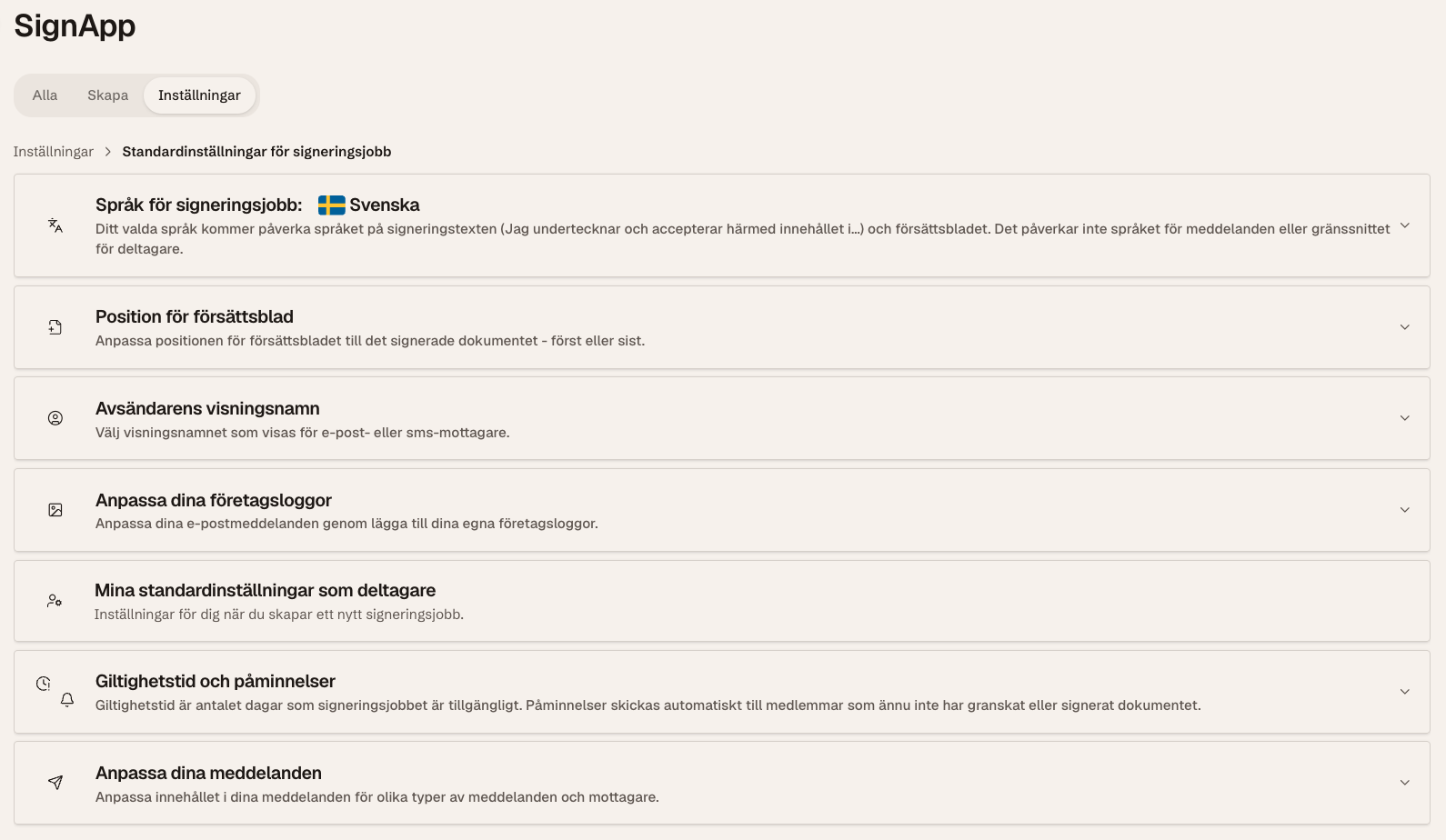
Figur 10: Standardinställningar för signeringsjobb – Översikt
Standardinställningar för signeringsjobb i SMS Teknik SignApp
Figur 10: Under Inställningar > Standardinställningar för signeringsjobb ställer varje användare in sina förvalda värden för språk, försättsblad, visningsnamn, företagsloggor, deltagarroller, giltighetstid, påminnelser och meddelandemallar.

1. Standardinställningar för signeringsjobb

Här ställer du in de standardvärden som automatiskt ska gälla när du skapar nya signeringsjobb (du kan alltid justera dem i enskilda utskick vid behov):

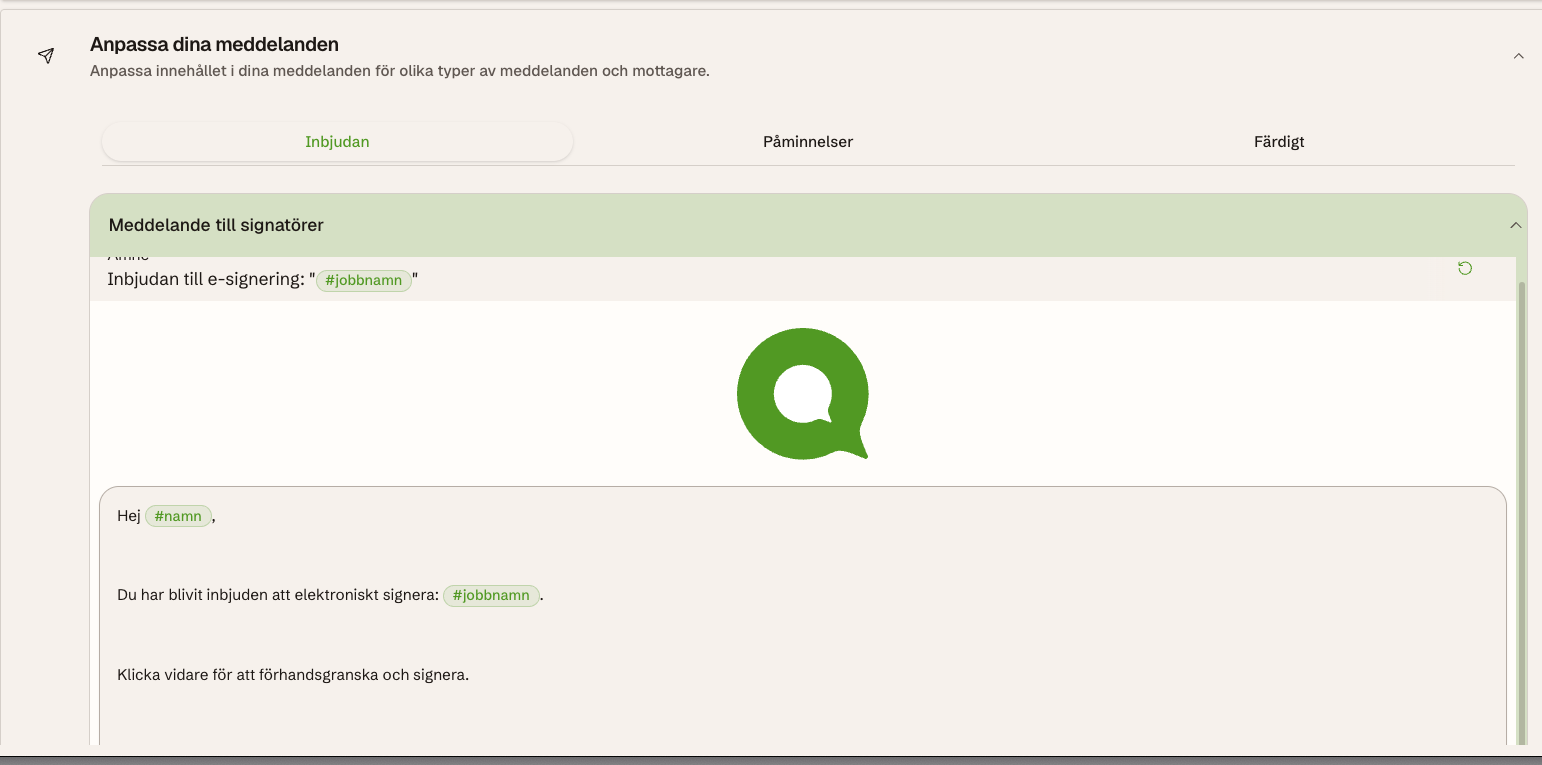
Figur 11: Anpassa dina meddelanden (Inbjudan, Påminnelser & Färdigt)
Anpassa meddelanden för Inbjudan, Påminnelser och Färdigt i SignApp
Figur 11: Under Anpassa dina meddelanden redigerar du standardtexterna för Inbjudan, Påminnelser och Färdigt med din företagslogga och dynamiska platshållare som #namn och #jobbnamn.
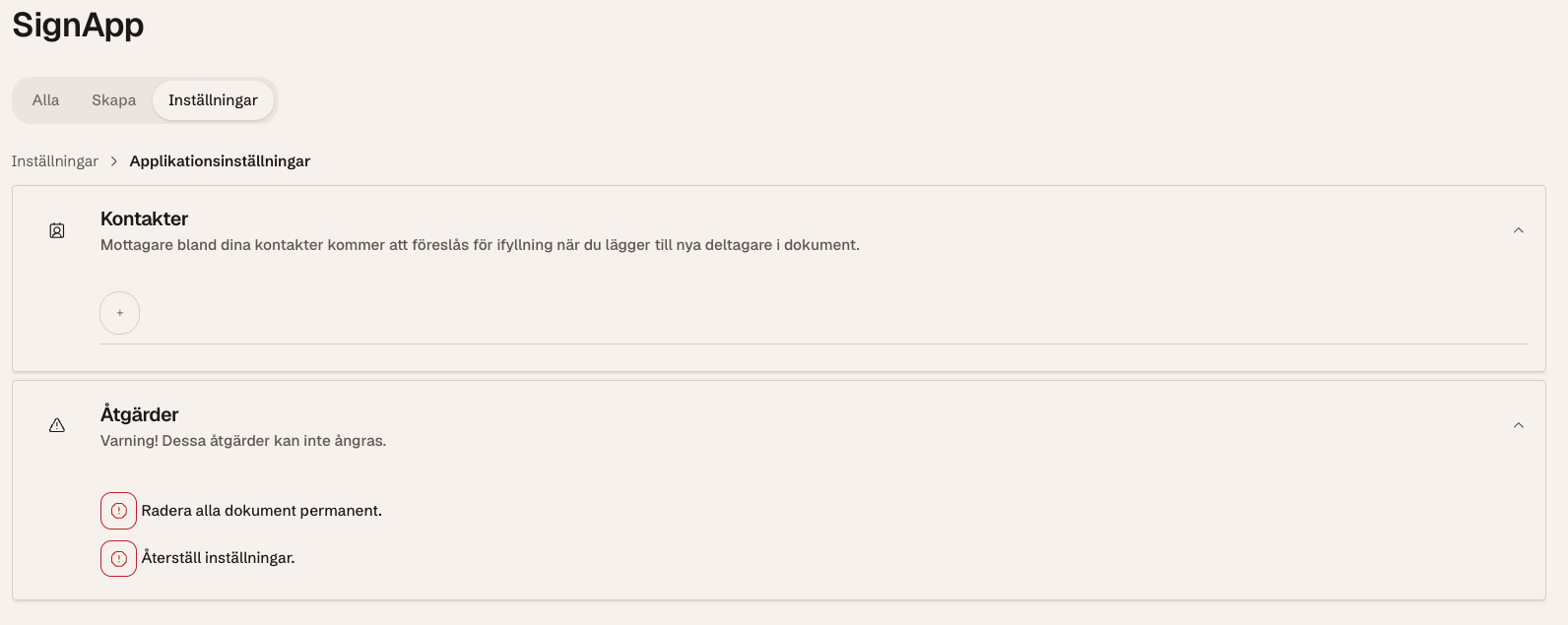
Figur 12: Applikationsinställningar – Kontakter & Åtgärder
SignApp Applikationsinställningar för Kontakter och Åtgärder
Figur 12: Under Inställningar > Applikationsinställningar hanterar du ditt personliga kontaktregister för snabb ifyllning av deltagare samt säkerhetsåtgärderna Radera alla dokument permanent och Återställ inställningar.

2. Applikationsinställningar – Kontakter, språk & åtgärder

Under Inställningar > Applikationsinställningar hanterar du ditt eget kontaktregister i SignApp, applikationsspråk samt kontoåtgärder:

3. Revisionsspår och Verifikationsblad (Försättsblad)

Varje slutfört avtal förses med ett juridiskt verifikationsblad (försättsblad) som automatiskt sammanfogas med PDF-dokumentet – antingen först eller sist beroende på vad du valt under Position för försättsblad. Verifikatet innehåller:

Kapitel 8

Vanliga frågor och svar (FAQ)

? Är en digital signatur via SMS Teknik juridiskt bindande?

Ja, absolut. SMS Teknik Sign App uppfyller kraven för avancerad elektronisk signatur (AdES) i enlighet med EU:s eIDAS-förordning (EU 910/2014) samt svensk avtalsrätt. En signering med svenskt BankID eller Freja eID+ har samma rättsliga status och bevisvärde som en traditionell underskrift med penna på papper.

? Behöver mottagaren ett konto hos SMS Teknik för att signera?

Nej. Motparten behöver varken ladda ner någon applikation eller registrera ett konto. De klickar helt enkelt på den krypterade länken i SMS:et eller e-postmeddelandet, identifierar sig med sin e-legitimation (t.ex. Mobilt BankID) och signerar direkt i mobilens eller datorns webbläsare.

? Hur bevisas avtalets juridiska giltighet i efterhand?

Det slutgiltiga dokumentet förseglas med ett avancerat elektroniskt sigill och en kvalificerad tidsstämpel. Öppnar du den nedladdade PDF-filen i Adobe Acrobat Reader visas en grön bock med texten: "Signerad och alla signaturer är giltiga". Om någon skulle försöka manipulera en enda bokstav eller siffra i dokumentet efter signering bryts sigillet omedelbart och PDF-läsaren larmar.

? Kan jag ändra i ett dokument som redan har skickats iväg?

När en signering har påbörjats är dokumentets innehåll låst av säkerhetsskäl. Om dokumentet innehåller fel måste ärendet avbrytas i Mina jobb och ett nytt ärende skapas. Undantag: Om du har lagt till en Granskare som första steg kan denne byta ut filen innan själva signeringsinbjudan når undertecknarna!

? Vad händer om giltighetstiden går ut?

Om ett ärende når sitt förfallodatum innan alla har skrivit under markeras det som Utgånget. Signeringslänkarna inaktiveras så att ingen part kan signera ett inaktuellt avtal. Du kan enkelt duplicera ärendet och skicka ut det på nytt med förlängd giltighetstid.

? Hur fungerar funktionen 'Dölj personnummer' i praktiken?

När funktionen aktiveras raderas personnumret fullständigt från det genererade avtalet och det publika verifikatet. Legitimeringen genomförs mot BankID/Freja under kontrollerade och krypterade former i svensk molnmiljö, men dokumentet lämnar inte ut personnumret till obehöriga eller tredjepart. Detta ger 100% efterlevnad av GDPR och uppgiftsminimering.

Kapitel 8

Support & kontakt

SMS Teknik Support & Kundservice

Har du frågor om funktioner, API-integrationer, företagsavtal eller behöver teknisk vägledning i SMS Teknik Portalen? Vårt svenska supportteam finns tillgängligt för att hjälpa er snabbt och personligt.

Teknisk Support

För användarfrågor, felsökning och teknisk rådgivning:

support@smsteknik.se

Telefon: 0524-103 50

Vardagar: 08:00 – 17:00

Försäljning & Rådgivning

För nya licenser, abonnemang och volymavtal:

sales@smsteknik.se

Telefon: 0524-103 50

Vardagar: 08:00 – 17:00